De bedrijfsdetailpagina
Door een bedrijf te openen, gaat u naar de detailpagina. Deze pagina brengt alle informatie en activiteiten voor dat bedrijf samen in een tweekolomsindeling.
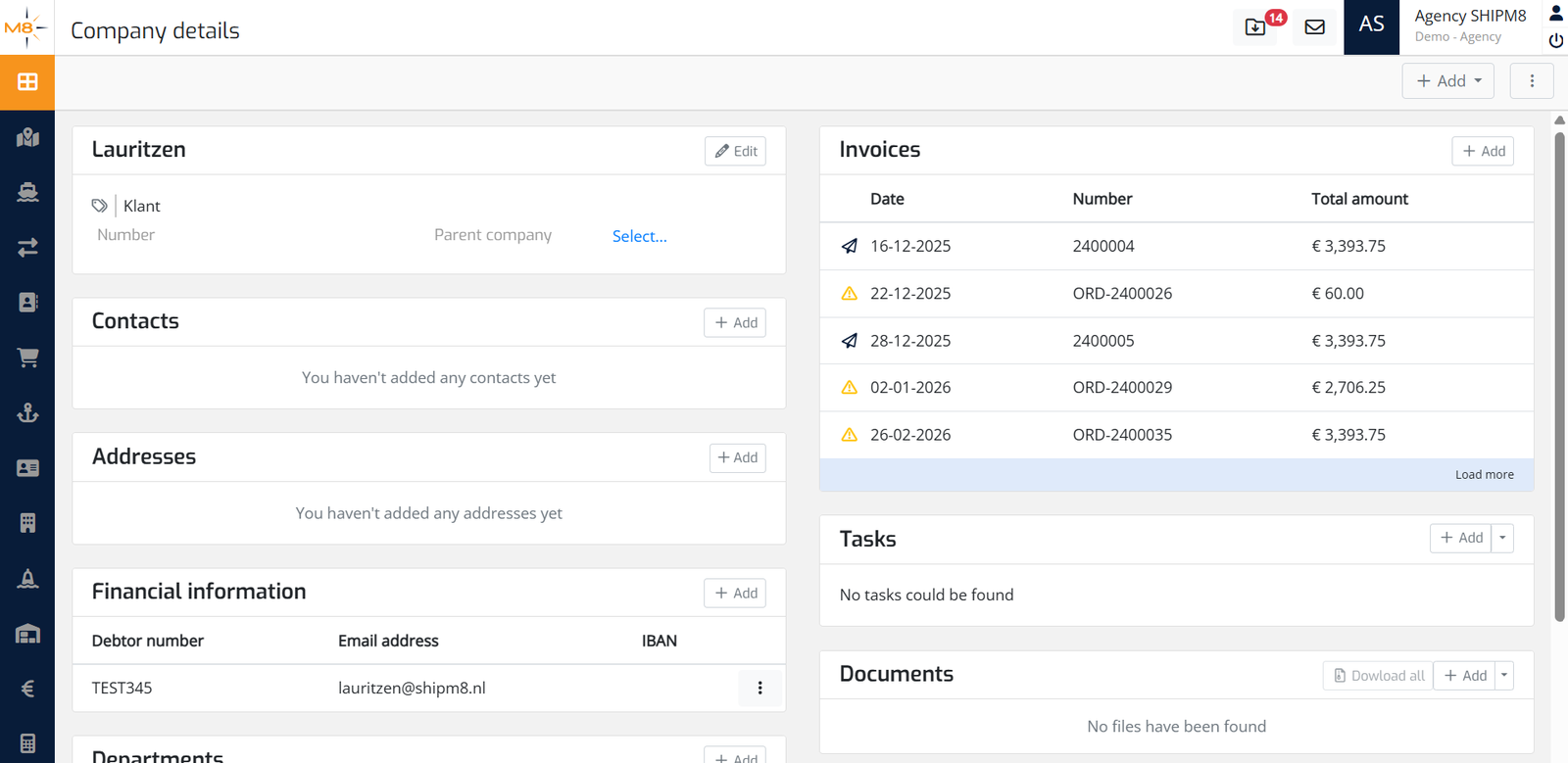
- Linkerkolom — bedrijfsinformatie: kerngegevens, contactpersonen, adressen, financiële informatie en afdelingen.
- Rechterkolom — activiteit en gekoppelde records: facturen, taken, documenten, berichten en notities.
Bovenaan de pagina biedt de headerbalk acties die op het gehele bedrijf van toepassing zijn:
| Besturingselement | Beschrijving |
|---|---|
| Dropdown + Add | Voeg direct vanuit de header een nieuw adres, contactpersoon, financieel record of factuur toe |
| Menu ... (drie puntjes) | Bevat de actie Deactiveren |
Linkerkolom
Kaart Bedrijfsinfo
De kaart Bedrijfsinfo is altijd zichtbaar bovenaan de linkerkolom.
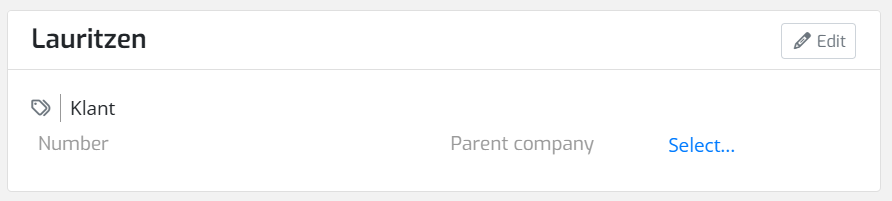
Hier wordt weergegeven:
- Bedrijfsnaam — bedrijfsnaam (vetgedrukte koptekst)
- Bedrijfstypen — weergegeven als gekleurde labelbadges
- Nummer — het referentienummer van het bedrijf
- Moeder bedrijf — indien een moederbedrijf is ingesteld, wordt de naam als link weergegeven. Als er geen moederbedrijf is ingesteld, kunt u via een link Select... er een toewijzen.
Klik op de knop Bewerken (potloodpictogram, rechtsbovenin de kaart) om het dialoogvenster Bedrijf bewerken te openen en de bedrijfsnaam, het nummer, typen of opmerkingen bij te werken. Hiervoor is de bijbehorende wijzigingsbevoegdheid vereist.
Kaart Contactpersonen
De kaart Contactpersonen bevat alle contactpersonen die aan dit bedrijf zijn gekoppeld.
Elke contactrij toont de naam, functie en status van de persoon. Klik op een contactrij om deze te bewerken.
Een contactpersoon toevoegen:
- Klik op + Add in de koptekst van de kaart Contactpersonen, of gebruik + Add > Add contact in de paginaheader.
- Vul de contactgegevens in en klik op Save.
Contactvelden:
| Veld | Beschrijving |
|---|---|
| Naam | Volledige naam van de contactpersoon |
| Functie | Functietitel of rol binnen het bedrijf |
| Status | Huidige status: Actief, Bedrijf verlaten, of Overleden |
| Is primary contact | Markeer dit als de hoofdcontactpersoon van het bedrijf (Yes/No) |
| Afdelingen | Wijs de contactpersoon toe aan een of meer afdelingen van het bedrijf |
Om een contactpersoon te verwijderen, klikt u op het drie-puntjesmenu op de contactrij en selecteert u Verwijderen.
De kaart Contactpersonen is alleen zichtbaar wanneer uw rol toegang omvat tot bedrijfscontacten.
Kaart Adressen
De kaart Adressen bevat alle communicatie- en postadressen van het bedrijf.
Elke rij toont het adrestype (bijv. E-mail, Telefoon, Locatieadres) en de bijbehorende waarde. Klik op een rij om deze te bewerken.
Een adres toevoegen:
- Klik op + Add in de koptekst van de kaart Adressen, of gebruik + Add > Add address in de paginaheader.
- Selecteer een adrestype en vul de relevante velden in, klik vervolgens op Save.
Adrestypen en velden:
| Type | Velden |
|---|---|
| Naam/label, e-mailadres | |
| Telefoon | Naam/label, telefoonnummer |
| Fax | Naam/label, faxnummer |
| Locatieadres | Naam/label, adresregels, postcode, plaatsnaam, staat/provincie, land; optie om als primair te markeren |
| Bezoekadres | Naam/label, adresregels, postcode, plaatsnaam, staat/provincie, land |
U kunt een adres ook koppelen aan een specifieke contactpersoon door te selecteren uit de bestaande contacten van het bedrijf.
Om een adres te verwijderen, klikt u op het drie-puntjesmenu op de adresrij en selecteert u Verwijderen.
De kaart Adressen is alleen zichtbaar wanneer uw rol toegang omvat tot bedrijfsadressen.
Kaart Financiële informatie
De kaart Financiële informatie toont de financiële profielen die aan het bedrijf zijn gekoppeld. Een bedrijf kan meer dan één financieel record hebben (bijvoorbeeld verschillende debiteurnummers voor verschillende factureringsafspraken).
De tabel in de kaart toont drie kolommen: Debiteurennummer, E-mailadres en IBAN.
Een financieel record toevoegen:
- Klik op + Add in de koptekst van de kaart Financiële informatie, of gebruik + Add > Add financial information in de paginaheader.
- Vul de velden in en klik op Save.
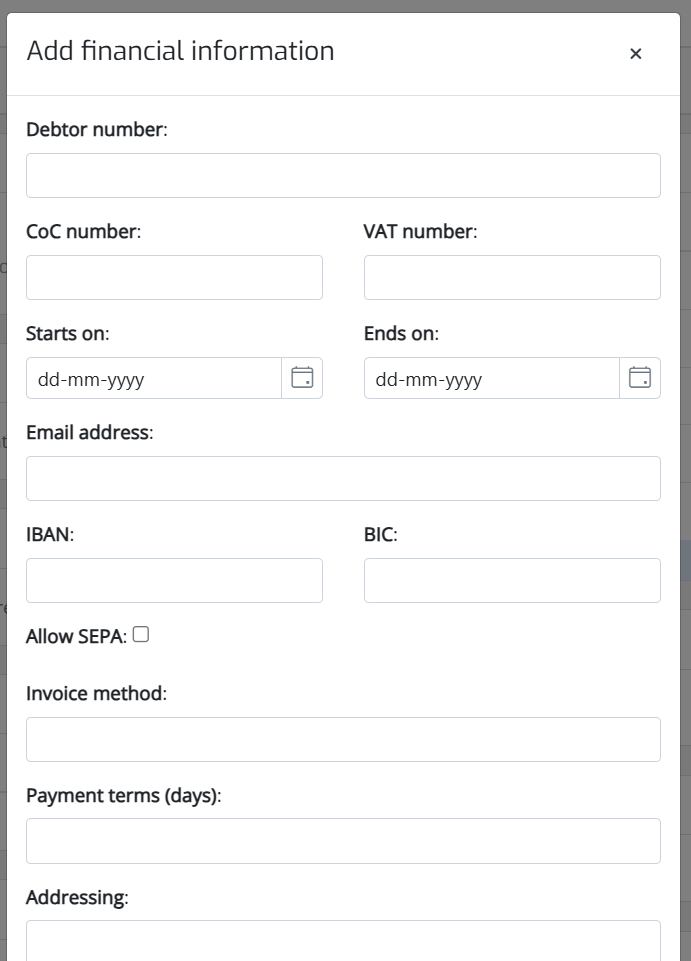
Velden van het financieel record:
| Veld | Beschrijving |
|---|---|
| Debiteurennummer | Het debiteurennummer dat in uw financiële systeem wordt gebruikt |
| KVK-nummer | Registratienummer van de Kamer van Koophandel |
| BTW-nummer | BTW-registratienummer |
| Begint op | De datum vanaf wanneer dit financiële record geldig is |
| Eindigt op | De datum waarop dit financiële record vervalt |
| E-mailadres | E-mailadres voor facturering |
| IBAN | Bankrekeningnummer (IBAN-formaat) |
| BIC | Bankidentificatiecode (BIC/SWIFT) |
| Sta SEPA toe | Vink dit aan om SEPA-incasso voor dit record in te schakelen |
| Factuurmethode | Numerieke code voor de gewenste factuuraflevermethode, ingevoerd als getal |
| Betalingsvoorwaarden (dagen) | Aantal dagen voor betaling (0–999) |
| Adressering | Adresseringsregel op facturen (bijv. t.a.v. een specifieke persoon of afdeling) |
| Vaste factuurreferentie | Een referentiecode die op elke factuur voor dit financiële record wordt vermeld |
| Alternatief factuur template (verzending) | Kies een niet-standaard factuursjabloon voor verzending, indien sjablonen zijn geconfigureerd in uw omgeving |
De velden verschijnen in deze volgorde in het formulier. Geen ervan is verplicht — u kunt een financieel record opslaan met alleen de velden die u nodig heeft.
Om een financieel record te verwijderen, klikt u op het drie-puntjesmenu op de rij en selecteert u Verwijderen.
De kaart Financiële informatie is alleen zichtbaar wanneer uw rol toegang omvat tot bedrijfsfinanciën. Als uw rol alleen inzien maar niet bewerken toestaat, zijn de velden alleen-lezen.
Kaart Afdelingen
De kaart Afdelingen toont de interne afdelingen van het bedrijf. Aan elke afdeling kunnen een of meer contactpersonen worden toegewezen.
Een afdeling toevoegen:
- Klik op + Add in de koptekst van de kaart Afdelingen.
- Voer de naam van de afdeling in en selecteer optioneel contactpersonen uit de contactenlijst van het bedrijf.
- Klik op Save.
Klik op een afdelingsrij om deze te bewerken. Om een afdeling te verwijderen, klikt u op het drie-puntjesmenu op de rij en selecteert u Verwijderen.
Rechterkolom
Kaart Facturen
De kaart Facturen toont de meest recente facturen die aan dit bedrijf zijn gekoppeld. De tabelkolommen zijn Datum, Nummer en Totaal.
Klik op een factuurrij om de factuurdetails te openen. Om een nieuwe factuur voor dit bedrijf aan te maken, klikt u op + Add in de koptekst van de kaart of gebruikt u + Add > Add invoice in de paginaheader.
Als er meer facturen zijn dan weergegeven, klikt u op Meer laden onderaan de kaart.
De kaart Facturen is alleen zichtbaar wanneer uw rol toegang omvat tot facturen.
Kaart Taken
De kaart Taken toont taken die aan dit bedrijf zijn gekoppeld.
Klik op + Add (met de dropdown-pijl) om een nieuwe taak aan te maken. De dropdown biedt ook de mogelijkheid om een taak aan te maken vanuit een taakdefinitiesjabloon.
De kaart Taken is alleen zichtbaar wanneer uw rol toegang omvat tot taken.
Kaart Bestanden
De kaart Bestanden bevat bestanden die aan dit bedrijf zijn gekoppeld — bijvoorbeeld contracten, certificaten of correspondentie.
- Klik op + Add om een nieuw bestand te uploaden.
- Klik op Alles downloaden om alle documenten in één keer te downloaden.
Kaart Berichten
De kaart Berichten toont berichten (e-mails of interne berichten) die aan dit bedrijf zijn gekoppeld.
De kaart Berichten is alleen zichtbaar wanneer uw rol toegang omvat tot berichten.
Kaart Notities
De kaart Notities is een vrije-tekstgebied voor interne notities over het bedrijf.
Klik op + Add om een nieuwe notitie te schrijven.
Een bedrijf deactiveren
Om een bedrijf te deactiveren, klikt u op het menu ... (drie puntjes) in de paginaheader en selecteert u Deactiveren.
Er verschijnt een bevestigingsdialoogvenster me