SHIPM8 koppelen aan Exact Online
Door SHIPM8 te koppelen aan Exact Online kan SHIPM8 gegevens — zoals facturen — rechtstreeks in uw Exact Online-administratie plaatsen. De instelling bestaat uit twee onderdelen:
- In Exact Online — registreer SHIPM8 als app; dit levert de sleutels op die de koppeling nodig heeft.
- In SHIPM8 — voeg de koppeling toe op uw profiel en vraag een token aan om te bevestigen dat alles werkt.
U heeft toegang nodig tot een Exact Online-administratie met rechten voor Import/Export-appregistraties, en een SHIPM8-account met de rechten voor Koppelingen. Heeft u die niet, neem dan contact op met uw beheerder.
Deel A — De app registreren in Exact Online
1. Open Import/Export
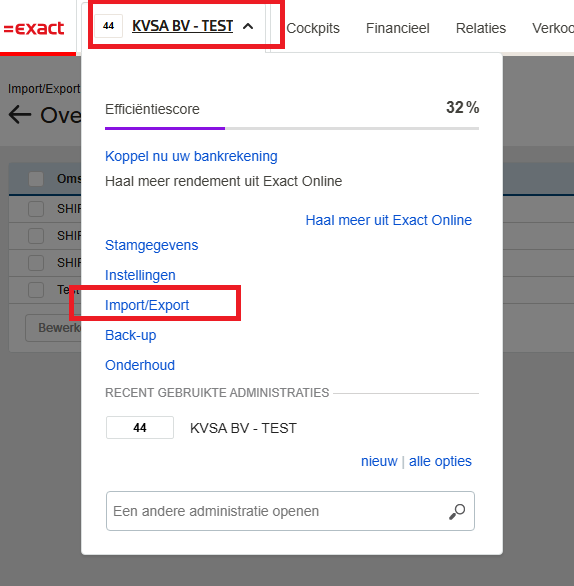
Log in op uw Exact Online-administratie. Klik op de naam van de administratie linksboven om het menu te openen en kies Import/Export.
2. Open App-registraties
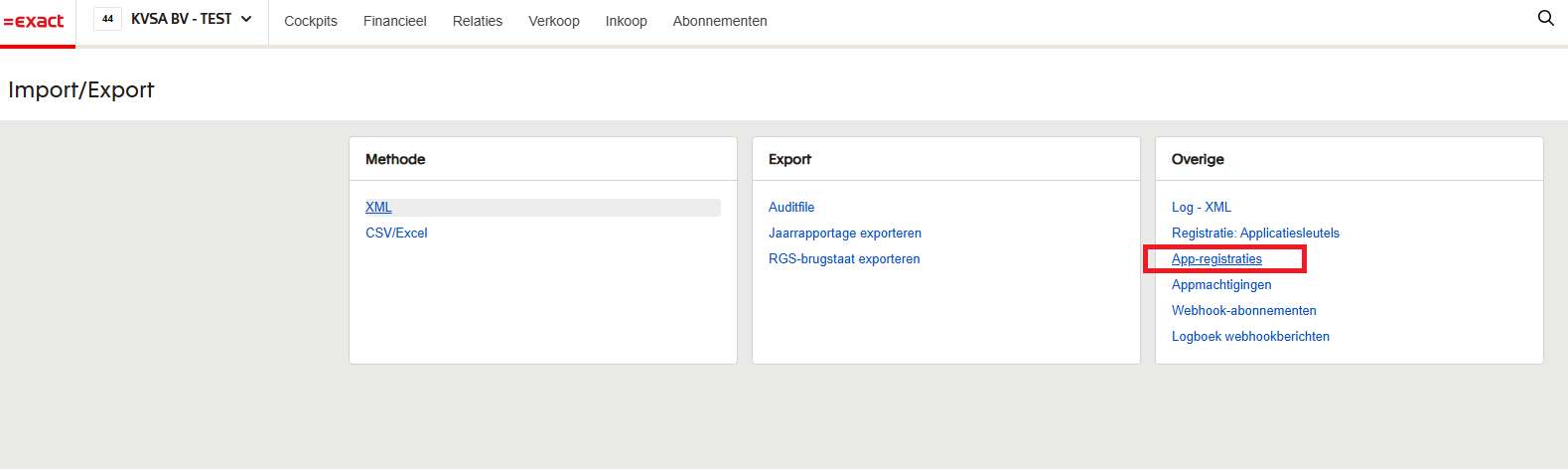
Zoek op de pagina Import/Export in de kolom Overige en kies App-registraties.
3. Maak een nieuwe registratie aan
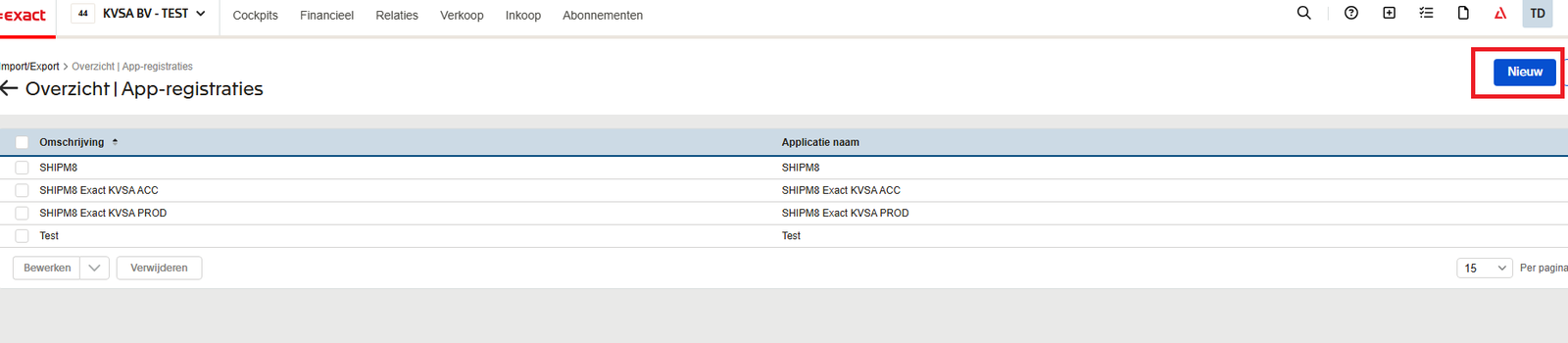
Klik op het scherm Overzicht | App-registraties rechtsboven op Nieuw.
4. Vul de registratiegegevens in
Vul de velden onder Autorisatiegegevens in en klik rechtsboven op Opslaan + Bewerken.

| Veld | Wat u invult |
|---|---|
| Applicatie naam | Een herkenbare naam, bijv. SHIPM8. |
| Redirect URI | Het callback-adres van SHIPM8. De standaardwaarde is https://shipm8.nl/service-connections/connections/thank-you/exactonline. |
| Omschrijving | Een korte omschrijving, bijv. SHIPM8-koppeling. |
Na het opslaan genereert Exact Online een Client ID en een Client Secret voor de registratie.
De Client ID en de Client Secret worden door SHIPM8 gebruikt om zich te identificeren bij Exact Online. U vult ze in Deel B in SHIPM8 in, dus houd dit scherm bij de hand. Behandel de Client Secret als een wachtwoord.
Deel B — De koppeling instellen in SHIPM8
Nu de app is geregistreerd, kunt u de koppeling aan uw eigen profiel toevoegen en een token aanvragen.
5. Open Koppelingen op uw profiel
Ga in SHIPM8 naar uw profielpagina. Klik in de kaart Koppelingen op Meer Koppelingen » om het koppelingsoverzicht te openen.
6. Voeg de koppeling toe
Klik op New en selecteer de Exact Online-koppeling uit de lijst. Vul vervolgens de koppelingsgegevens in:
| Veld | Wat u invult |
|---|---|
| Client ID | De Client ID uit uw Exact Online-appregistratie (Deel A). |
| Client Secret | De Client Secret uit uw Exact Online-appregistratie (Deel A). |
| Division ID | De administratiecode van uw Exact Online-administratie — zie Uw Division ID vinden hieronder. |
Klik op Save. De koppeling verschijnt nu in uw lijst met koppelingen.
Uw Division ID vinden
Uw Division ID is de Administratie code van uw Exact Online-administratie. Zo vindt u die:
- Log in op uw Exact Online-account.
- Klik op de naam van uw administratie linksboven in het dashboard.
- Kies Alle opties.
- Er verschijnt een lijst met al uw administraties. Beweeg uw muis over de code in de kolom Code — klik er niet op.
- De volledige URL verschijnt onderaan uw browservenster. Uw Division ID is het
getal tussen
=en&— bijvoorbeeld in...&_Division_=12345&...is de Division ID12345.
7. Vraag een token aan
Open de zojuist toegevoegde koppeling. Klik in het detailpaneel op de tokenknop (Opnieuw genereren) om een token aan te vragen. U wordt naar Exact Online geleid om de koppeling te autoriseren — log in en bevestig indien gevraagd.
8. Controleer of het werkt
Terug in SHIPM8 toont de koppeling nu een Toegangstoken en een Verloopdatum, met een groen Geldig-label. Dit bevestigt dat SHIPM8 en Exact Online verbonden zijn.
Als het label Verlopen weergeeft of er geen token verschijnt, open de koppeling opnieuw en vraag het token nogmaals aan. Een token heeft een beperkte geldigheidsduur — wanneer het verloopt, gebruikt u dezelfde knop Opnieuw genereren om het te vernieuwen.