Firma anlegen
Eine neue Firma legen Sie in der Firmenübersicht über + New an. Das Formular öffnet sich als Dialog über der aktuellen Seite.
note
+ New erscheint nur, wenn Ihre Rolle Firmen anlegen darf. Sehen Sie die Schaltfläche nicht, wenden Sie sich an Ihren Administrator.
Schritt für Schritt
- Gehen Sie zur Übersicht Companies.
- Klicken Sie oben rechts auf + New.
- Der Dialog Add company öffnet sich.
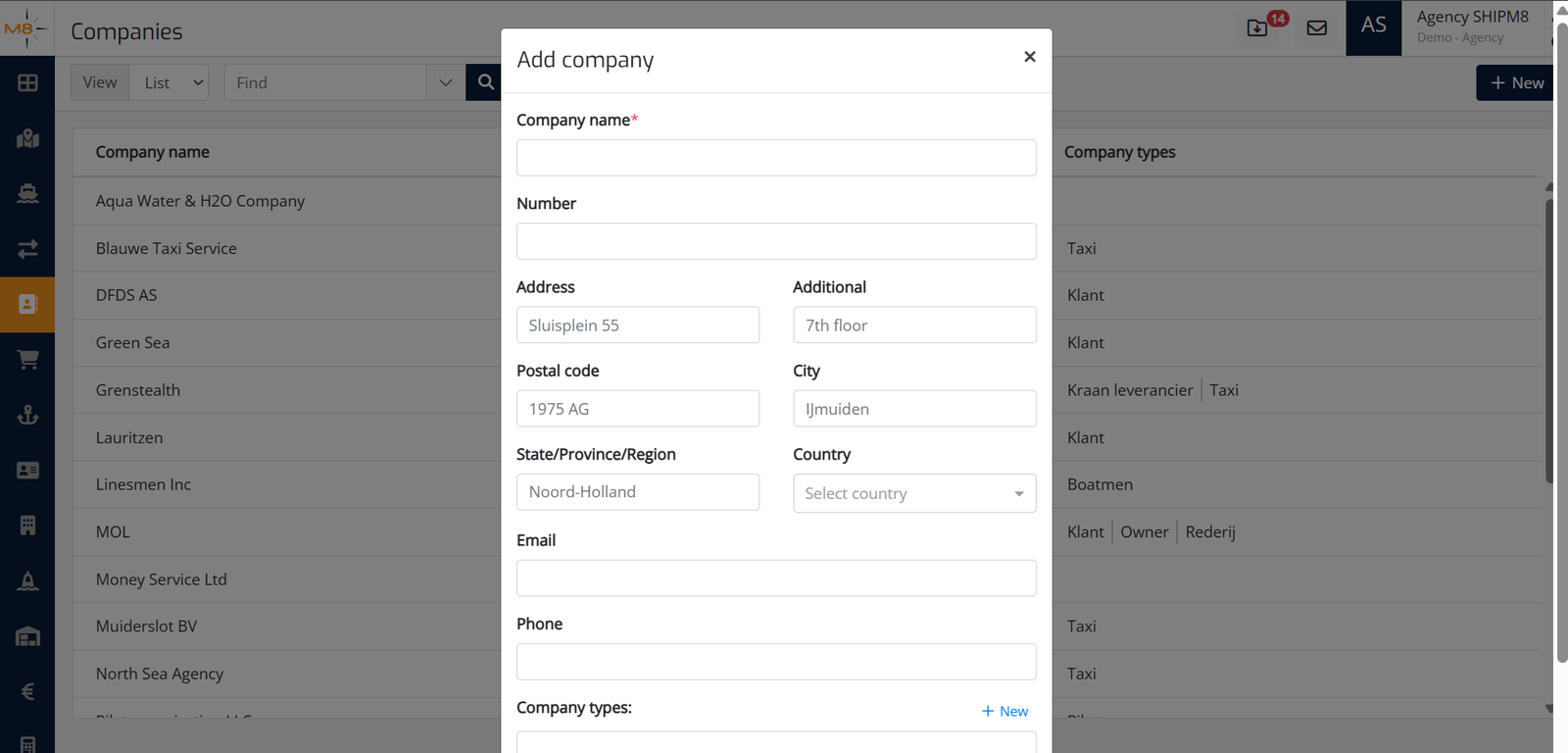
- Füllen Sie die unten beschriebenen Felder aus.
- Klicken Sie auf Save. Die Firma wird angelegt und ihre Detailseite öffnet sich.
Felder
Firmendaten
| Feld | Pflicht | Beschreibung |
|---|---|---|
| Company name | Ja | Der Name der Firma. Beim Verlassen des Feldes prüft SHIPM8 auf Dubletten — gibt es die Firma schon, erscheint eine Warnung. |
| Number | Nein | Eine interne Referenznummer für die Firma. |
Erste Adresse
Beim Anlegen können Sie eine Adresse erfassen. Alle Adressfelder sind optional; weitere Adressen ergänzen Sie später auf der Detailseite.
Die Felder stehen paarweise in einer Zeile:
| Feld | Beschreibung |
|---|---|
| Address | Straße, Zeile 1 (z. B. Sluisplein 55) |
| Additional | Straße, Zeile 2 (z. B. 7. Etage) |
| Postal code | Postleitzahl (z. B. 1975 AG) |
| City | Ort (z. B. IJmuiden) |
| State / Province / Region | Bundesland, Provinz oder Region |
| Country | Land aus der Auswahlliste |
Kontaktdaten
| Feld | Beschreibung |
|---|---|
| Haupt-E-Mail-Adresse der Firma | |
| Phone | Haupttelefonnummer |
Einordnung und Notizen
| Feld | Beschreibung |
|---|---|
| Company types | Ein oder mehrere Typen zuweisen (z. B. Klant, Leverancier). Tippen Sie los, um vorhandene Typen zu suchen. Fehlt einer, klicken Sie in der Auswahlliste auf + New. |
| Remarks | Freitext-Notizen zur Firma |
Speichern
Neben Save steht ein kleiner Pfeil mit einer zusätzlichen Option:
| Option | Was passiert |
|---|---|
| Save | Legt die Firma an und öffnet ihre Detailseite. |
| Save and Add | Legt die Firma an und leert das Formular, damit Sie sofort die nächste erfassen können — praktisch, wenn Sie mehrere Firmen hintereinander eintragen. |
Mit Cancel schließen Sie den Dialog jederzeit, ohne zu speichern.