SHIPM8 mit Exact Online verbinden
Mit einer Verbindung zu Exact Online schickt SHIPM8 Daten — etwa Rechnungen — direkt in Ihre Exact-Online-Verwaltung. Die Einrichtung hat zwei Teile:
- In Exact Online — SHIPM8 als App registrieren; dabei entstehen die Schlüssel, die die Verbindung braucht.
- In SHIPM8 — die Verbindung in Ihrem Profil anlegen und ein Token anfordern, um zu prüfen, dass alles läuft.
Sie brauchen Zugriff auf eine Exact-Online-Verwaltung mit Rechten für Import/Export-App-Registrierungen und ein SHIPM8-Konto mit dem Recht Service connections. Fehlt eines davon, fragen Sie Ihren Administrator.
Teil A — Die App in Exact Online registrieren
1. Import/Export öffnen
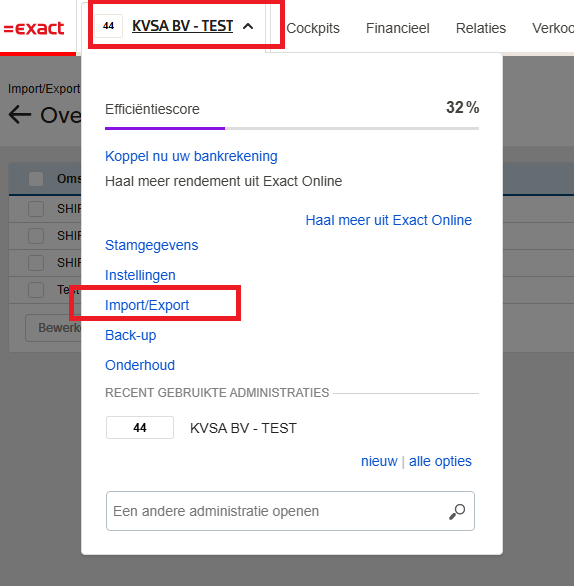
Melden Sie sich in Ihrer Exact-Online-Verwaltung an. Klicken Sie oben links auf den Namen der Verwaltung, um das Menü zu öffnen, und wählen Sie Import/Export.
2. App-Registrierungen öffnen
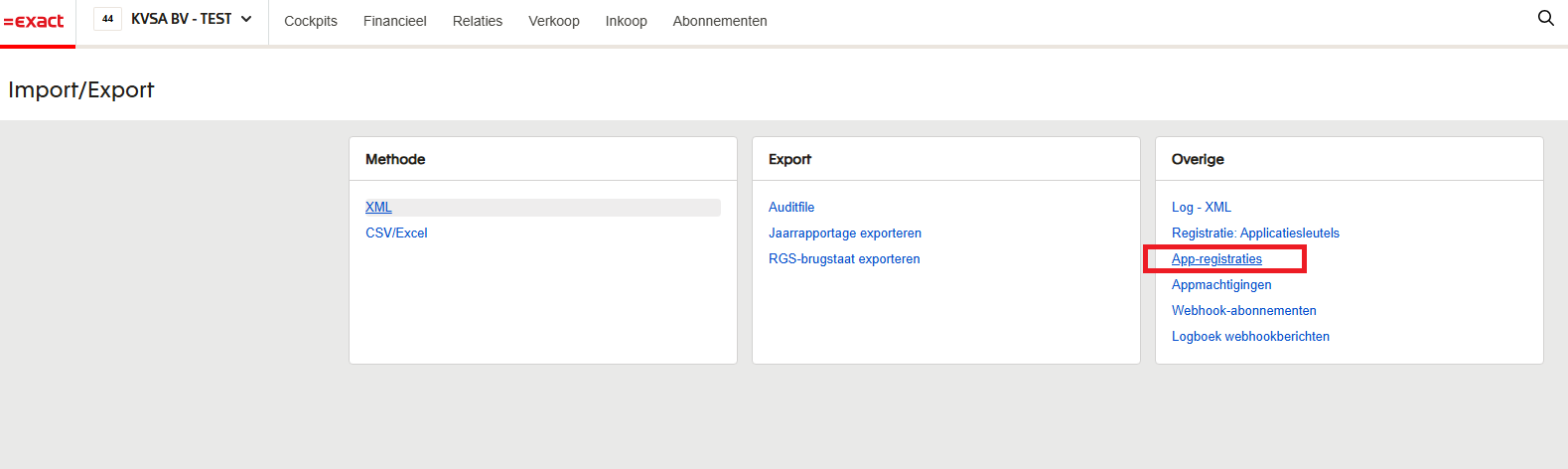
Suchen Sie auf der Seite Import/Export die Spalte Overige (Sonstiges) und wählen Sie App-registraties (App-Registrierungen).
3. Eine neue Registrierung anlegen
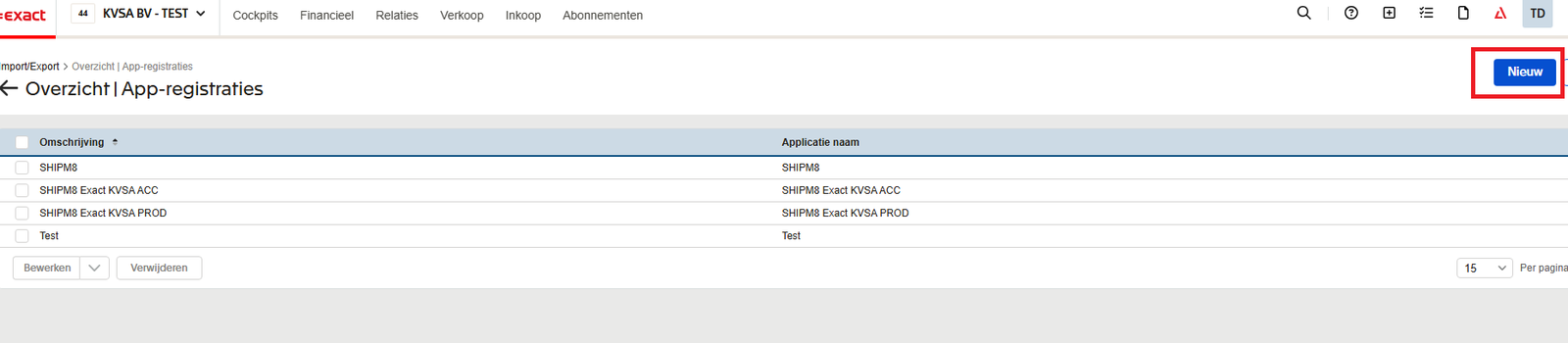
Klicken Sie im Bildschirm Overzicht | App-registraties oben rechts auf Nieuw (Neu).
4. Die Registrierungsdaten eintragen
Füllen Sie die Felder unter Autorisatiegegevens (Autorisierungsdaten) aus und klicken Sie oben rechts auf Opslaan + Bewerken (Speichern + Bearbeiten).

| Feld | Was Sie eintragen |
|---|---|
| Applicatie naam (Anwendungsname) | Ein wiedererkennbarer Name, z. B. SHIPM8. |
| Redirect URI | Die Rückrufadresse von SHIPM8. Standard ist https://shipm8.nl/service-connections/connections/thank-you/exactonline. |
| Omschrijving (Beschreibung) | Eine kurze Beschreibung, z. B. SHIPM8 connection. |
Nach dem Speichern erzeugt Exact Online eine Client ID und ein Client Secret für die Registrierung.
Mit Client ID und Client Secret weist sich SHIPM8 gegenüber Exact Online aus. In Teil B tragen Sie beide in SHIPM8 ein — lassen Sie diesen Bildschirm also offen. Behandeln Sie das Client Secret wie ein Passwort.
Teil B — Die Verbindung in SHIPM8 einrichten
Ist die App registriert, legen Sie die Verbindung in Ihrem Profil an und fordern ein Token an.
5. Service connections im Profil öffnen
Gehen Sie in SHIPM8 auf Ihre Profilseite. Folgen Sie in der Karte Service connections dem Link More service connections », um die Übersicht zu öffnen.
6. Die Verbindung anlegen
Klicken Sie auf New und wählen Sie in der Liste die Verbindung Exact Online. Tragen Sie dann die Verbindungsdaten ein:
| Feld | Was Sie eintragen |
|---|---|
| Client ID | Die Client ID aus Ihrer Exact-Online-App-Registrierung (Teil A). |
| Client Secret | Das Client Secret aus Ihrer Exact-Online-App-Registrierung (Teil A). |
| Division ID | Der Code Ihrer Exact-Online-Verwaltung — siehe Division ID finden unten. |
Klicken Sie auf Save. Die Verbindung steht jetzt in Ihrer Liste der Service connections.
Division ID finden
Ihre Division ID ist die Administratie code (Verwaltungscode) Ihrer Exact-Online-Verwaltung. So finden Sie sie:
- Melden Sie sich bei Exact Online an.
- Klicken Sie oben links im Dashboard auf den Namen der Verwaltung.
- Wählen Sie Alle opties (Alle Optionen).
- Es erscheint eine Liste aller Verwaltungen. Fahren Sie mit der Maus über den Code in der Spalte Code — nicht klicken.
- Unten im Browserfenster erscheint die vollständige URL. Ihre Division ID ist die
Zahl zwischen
=und&— in...&_Division_=12345&...also12345.
7. Ein Token anfordern
Öffnen Sie die eben angelegte Verbindung. Klicken Sie in ihrem Detailpanel auf die Token-Schaltfläche (Regenerate). Sie landen bei Exact Online, um die Verbindung zu autorisieren — melden Sie sich an und bestätigen Sie, wenn Sie gefragt werden.
8. Prüfen, dass es läuft
Zurück in SHIPM8 zeigt die Verbindung jetzt ein Access token und ein Expiration date mit einem grünen Kennzeichen Valid. Damit ist bestätigt: SHIPM8 und Exact Online sind verbunden.
Steht dort Expired oder erscheint kein Token, öffnen Sie die Verbindung erneut und fordern Sie das Token noch einmal an. Ein Token hat eine begrenzte Lebensdauer — läuft es ab, frischen Sie es mit derselben Schaltfläche Regenerate auf.