Die Firmendetailseite
Öffnen Sie eine Firma, landen Sie auf ihrer Detailseite. Sie bündelt alle Informationen und Aktivitäten zu dieser Firma in zwei Spalten.
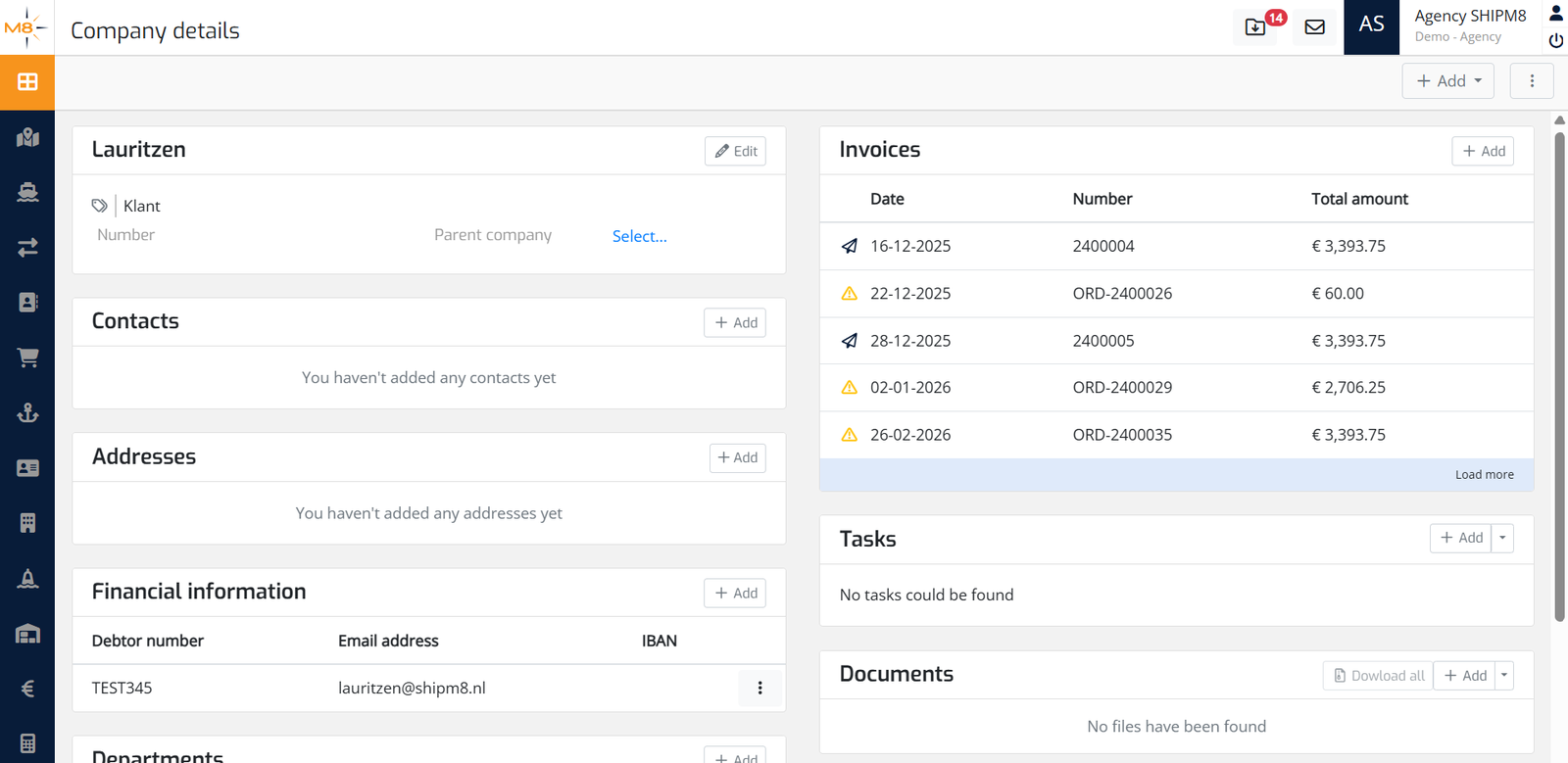
- Linke Spalte — Stammdaten: Kerndaten, Ansprechpartner, Adressen, Finanzdaten und Abteilungen.
- Rechte Spalte — Aktivität und verknüpfte Datensätze: Rechnungen, Aufgaben, Dokumente, Nachrichten und Notizen.
Oben auf der Seite bietet die Kopfleiste Aktionen für die gesamte Firma:
| Element | Beschreibung |
|---|---|
| Auswahlliste + Add | Direkt aus der Kopfleiste eine Adresse, einen Ansprechpartner, einen Finanzdatensatz oder eine Rechnung anlegen |
| Menü ... (drei Punkte) | Enthält die Aktion Deactivate |
Linke Spalte
Karte „Company Info“
Die Karte Company Info steht immer oben in der linken Spalte.
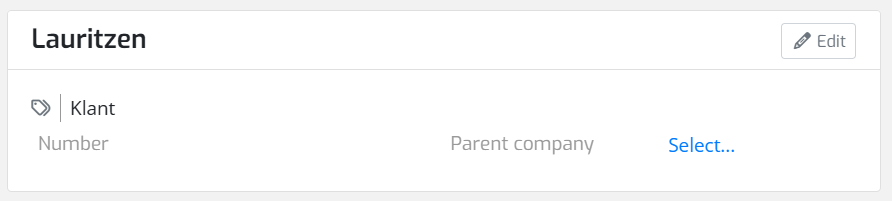
Sie zeigt:
- Firmenname (fette Überschrift)
- Company types — als farbige Tags
- Number — die Referenznummer der Firma
- Parent company — ist eine Muttergesellschaft gesetzt, steht ihr Name als Link da. Sonst weisen Sie über Select... eine zu.
Über Edit (Stiftsymbol oben rechts auf der Karte) ändern Sie Name, Nummer, Typen oder Bemerkungen. Dafür brauchen Sie das passende Änderungsrecht.
Karte „Contacts“
Die Karte Contacts listet alle Ansprechpartner dieser Firma.
Jede Zeile zeigt Name, Funktion und Status. Ein Klick auf die Zeile öffnet sie zum Bearbeiten.
Ansprechpartner hinzufügen:
- Klicken Sie auf + Add in der Kartenkopfzeile oder in der Kopfleiste auf + Add > Add contact.
- Tragen Sie die Daten ein und klicken Sie auf Save.
Felder:
| Feld | Beschreibung |
|---|---|
| Name | Vollständiger Name der Person |
| Function | Funktion oder Position in der Firma |
| Status | Aktueller Status: Active, Left company oder Deceased |
| Is primary contact | Kennzeichnet die Person als Hauptansprechpartner (Ja/Nein) |
| Departments | Ordnet die Person einer oder mehreren Abteilungen zu |
Zum Entfernen klicken Sie in der Zeile auf das Drei-Punkte-Menü und wählen Delete.
Die Karte Contacts erscheint nur, wenn Ihre Rolle Zugriff auf Ansprechpartner hat.
Karte „Addresses“
Die Karte Addresses listet alle Kommunikations- und Postadressen der Firma.
Jede Zeile zeigt den Adresstyp (z. B. Email, Phone, Postal) und den Wert. Ein Klick öffnet sie zum Bearbeiten.
Adresse hinzufügen:
- Klicken Sie auf + Add in der Kartenkopfzeile oder in der Kopfleiste auf + Add > Add address.
- Wählen Sie einen Adresstyp, füllen Sie die Felder aus und klicken Sie auf Save.
Adresstypen und Felder:
| Typ | Felder |
|---|---|
| Bezeichnung, E-Mail-Adresse | |
| Phone | Bezeichnung, Telefonnummer |
| Fax | Bezeichnung, Faxnummer |
| Postal | Bezeichnung, Straßenzeilen, Postleitzahl, Ort, Bundesland/Provinz, Land; wahlweise als Hauptadresse markieren |
| Visiting | Bezeichnung, Straßenzeilen, Postleitzahl, Ort, Bundesland/Provinz, Land |
Sie können eine Adresse außerdem einem bestimmten Ansprechpartner der Firma zuordnen.
Zum Entfernen klicken Sie in der Zeile auf das Drei-Punkte-Menü und wählen Delete.
Die Karte Addresses erscheint nur, wenn Ihre Rolle Zugriff auf Firmenadressen hat.
Karte „Financial information“
Die Karte Financial information listet die Finanzprofile der Firma. Eine Firma kann mehrere Finanzdatensätze haben, etwa unterschiedliche Debitorennummern für verschiedene Abrechnungsarten.
Die Tabelle hat drei Spalten: Debtor number, Email address und IBAN.
Finanzdatensatz hinzufügen:
- Klicken Sie auf + Add in der Kartenkopfzeile oder in der Kopfleiste auf + Add > Add financial information.
- Füllen Sie die Felder aus und klicken Sie auf Save.
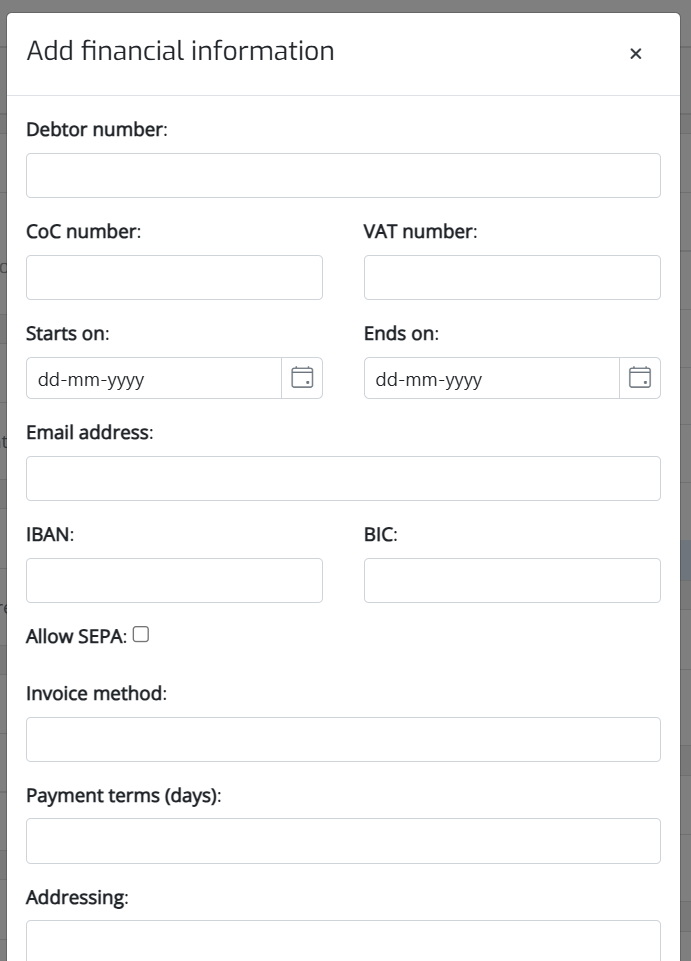
Felder:
| Feld | Beschreibung |
|---|---|
| Debtor number | Die Debitorennummer aus Ihrem Finanzsystem |
| CoC number | Handelsregisternummer |
| VAT number | Umsatzsteuer-Identifikationsnummer |
| Starts on | Ab wann dieser Finanzdatensatz gilt |
| Ends on | Wann er abläuft |
| Email address | E-Mail-Adresse für den Rechnungsversand |
| IBAN | Bankverbindung im IBAN-Format |
| BIC | Bankleitzahl im BIC/SWIFT-Format |
| Allow SEPA | Häkchen setzen, um SEPA-Lastschrift für diesen Datensatz zu erlauben |
| Invoice method | Zahlencode für den bevorzugten Rechnungsversandweg |
| Payment terms (days) | Zahlungsziel in Tagen (0–999) |
| Addressing | Adresszeile auf Rechnungen, z. B. zu Händen einer Person oder Abteilung |
| Fixed invoice reference | Referenz, die auf jeder Rechnung zu diesem Datensatz steht |
| Alternate invoice template (notifications) | Abweichende Rechnungsvorlage für den Versand, sofern in Ihrer Umgebung Vorlagen eingerichtet sind |
In dieser Reihenfolge stehen die Felder auch im Formular. Pflichtfelder gibt es keine — Sie können einen Finanzdatensatz mit genau den Feldern speichern, die Sie brauchen.
Zum Entfernen klicken Sie in der Zeile auf das Drei-Punkte-Menü und wählen Delete.
Die Karte Financial information erscheint nur, wenn Ihre Rolle Zugriff auf Finanzdaten hat. Darf Ihre Rolle nur lesen, sind die Felder schreibgeschützt.
Karte „Departments“
Die Karte Departments listet die internen Abteilungen der Firma. Jeder Abteilung können ein oder mehrere Ansprechpartner zugeordnet sein.
Abteilung hinzufügen:
- Klicken Sie auf + Add in der Kartenkopfzeile.
- Geben Sie den Abteilungsnamen ein und wählen Sie bei Bedarf Ansprechpartner aus der Kontaktliste der Firma.
- Klicken Sie auf Save.
Ein Klick auf die Zeile öffnet die Abteilung zum Bearbeiten. Zum Entfernen klicken Sie auf das Drei-Punkte-Menü und wählen Delete.
Rechte Spalte
Karte „Invoices“
Die Karte Invoices zeigt die letzten Rechnungen dieser Firma. Die Spalten sind Date, Number und Total amount.
Ein Klick auf eine Zeile öffnet die Rechnung. Eine neue Rechnung für diese Firma legen Sie über + Add in der Kartenkopfzeile oder über + Add > Add invoice in der Kopfleiste an.
Gibt es mehr Rechnungen als angezeigt, klicken Sie unten auf der Karte auf Load more.
Die Karte Invoices erscheint nur, wenn Ihre Rolle Zugriff auf Rechnungen hat.
Karte „Tasks“
Die Karte Tasks zeigt die Aufgaben zu dieser Firma.
Über + Add (mit dem Pfeil) legen Sie eine neue Aufgabe an. Die Auswahlliste bietet außerdem an, eine Aufgabe aus einer Aufgabenvorlage zu erzeugen.
Die Karte Tasks erscheint nur, wenn Ihre Rolle Zugriff auf Aufgaben hat.
Karte „Documents“
Die Karte Documents enthält die Dateien zu dieser Firma — Verträge, Zertifikate, Schriftwechsel.
- + Add lädt eine neue Datei hoch.
- Download all lädt alle Dokumente auf einmal herunter.
Karte „Messages“
Die Karte Messages zeigt Nachrichten (E-Mails oder interne Nachrichten), die mit dieser Firma verknüpft sind.
Die Karte Messages erscheint nur, wenn Ihre Rolle Zugriff auf Nachrichten hat.
Karte „Notes“
Die Karte Notes ist Platz für interne Notizen zur Firma im Freitext.
Über + Add schreiben Sie eine neue Notiz.
Firma deaktivieren
Klicken Sie in der Kopfleiste auf das Menü ... (drei Punkte) und wählen Sie Deactivate.
Es erscheint nur die Rückfrage Are you sure? — ohne Firmenname. Prüfen Sie vorher, dass die richtige Firma geöffnet ist. Über diesen Bildschirm lässt sich das Deaktivieren nicht rückgängig machen.